Jak zacząć przygodę z trybem multiplayer w Minecraft – poradnik dla nowych graczy
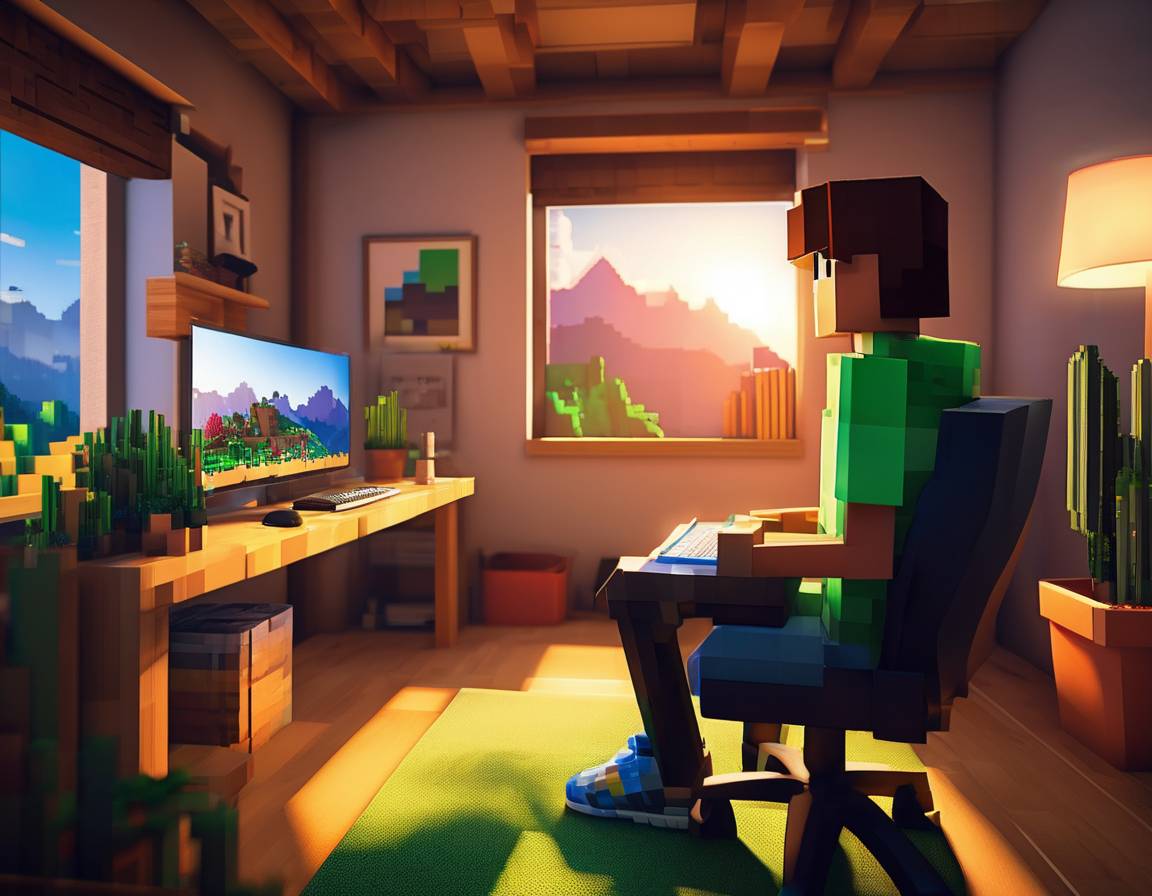
Jak zacząć przygodę z trybem multiplayer w Minecraft? To proste: potrzebujesz tylko połączenia z internetem, konta Microsoft i odpowiednio skonfigurowanego klienta Minecraft. Tryb multiplayer Minecraft daje dostęp do wspólnych światów, dynamicznych przygód i możliwości rywalizacji lub współpracy z innymi graczami. Wszystko, co warto wiedzieć o serwerach, ustawieniach i technicznych wymaganiach, znajdziesz w tym poradniku, prowadzącym krok po kroku od pierwszych ustawień do rozpoczęcia gry z przyjaciółmi.
Podstawy gry wieloosobowej w Minecraft
Aby zagrać w Minecraft w trybie multiplayer, najpierw musisz mieć konto Microsoft. Jest ono niezbędne do logowania i umożliwia korzystanie z usług online. Tryb multiplayer Minecraft pozwala łączyć się z innymi graczami przez sieci LAN (dla osób w tej samej sieci domowej) lub serwery online (do gry z osobami z całego świata).
Istnieją różne metody łączenia się z serwerami. W Bedrock Edition wystarczy wejść w menu „Graj” i korzystać z zakładek takich jak „Światy”, „Znajomi” lub „Serwery”. W Java Edition należy znać adres IP serwera i dodać go do listy w kliencie gry. Ważne, aby wersja gry odpowiadała wersji serwera – np. obsługiwane przez dany serwer tylko wersje 1.9-1.13 lub 1.15.
Rodzaje serwerów i sposoby łączenia się
Najłatwiejszą opcją dla początkujących jest Minecraft Realms – oficjalna, prostsza usługa hostingowa, pozwalająca bez skomplikowanej konfiguracji rozpocząć rozgrywkę online. Alternatywą pozostają niezależne serwery: LAN, publiczne adresy IP, serwery na własnym komputerze lub narzędzia wspomagające jak Ngrok czy Hamachi.
Masz znajomych tylko w tej samej sieci domowej? Serwery LAN pozwolą wszystkim połączyć się bezpośrednio, bez wystawiania komputera na internet. Dla dalszych znajomości lub gry ze społecznością dostępna jest opcja serwerów online oraz sieci VPN za pomocą Hamachi lub tunelowania ruchu przez Ngrok (działające także bez port forwardingu). Aktualnie Ngrok zyskuje popularność dzięki prostocie – wystarczy konto i uruchomienie jednej komendy.
Tworzenie i konfiguracja własnego serwera
Własny serwer Minecraft to możliwość personalizacji świata gry i pełnej kontroli nad rozgrywką. Proces uruchomienia obejmuje:
- Pobranie plików serwera (do wyboru: Vanilla, Purpur, Forge, Spigot) – te wersje pozwalają na włączanie pluginów, modów i zmianę mechanik gry.
- Edycję pliku server.properties, w którym zarządzasz ustawieniami gry. Najważniejsze opcje to:
- max-players – liczba graczy (od 0 do 2 147 483 647, domyślnie 20),
- pvp – włączanie/wyłączanie walki między graczami,
- difficulty – poziom trudności (0=peaceful, 1=easy, 2=normal, 3=hard, standardowo 1),
- view-distance – od 3 do 15 (domyślnie 10; im więcej, tym większe obciążenie serwera),
- gamemode – tryb rozgrywki (0=survival, 1=creative, 2=adventure),
- opcje dotyczące respawnu przeciwników, zwierząt i potworów.
- Uruchomienie serwera i udostępnienie adresu IP graczom lub skonfigurowanie Hamachi/Ngrok dla zdalnego dostępu.
Narastająca popularność alternatywnych wersji serwerów jak Purpur, Forge czy Spigot wynika z możliwości instalowania dedykowanych pluginów i modów. Warto pamiętać, że wersja klienta Minecraft musi odpowiadać wersji serwera. Jeśli nie wiesz, czym jest RAM i jakie ma znaczenie dla stabilności serwera, sprawdź czym jest RAM.
Dołączanie do gry i podstawowe narzędzia administracyjne
Dołączenie do serwera zależy od wersji Minecrafta. W Bedrock Edition użyj zakładek „Znajomi” lub „Serwery”, a w Java Edition wpisz IP na liście serwerów. Na serwerach publicznych często dostępne są narzędzia i komendy do zarządzania rozgrywką – przykłady to /gamemode (zmiana trybu gry), /xp (zarządzanie punktami doświadczenia), /list (lista graczy online).
Serwery mogą mieć unikalny limit graczy – max-players to najczęściej 20, ale administrator może podnieść wartość nawet do kilku milionów (choć praktycznie taka liczba jest nierealna do obsłużenia przez zwykły sprzęt). Poziom trudności ustala, jak wymagająca będzie rozgrywka dla wszystkich graczy – od spokojnego (0) do najtrudniejszego (3).
Bezpieczeństwo, wydajność i najważniejsze trendy 2023
Dbając o bezpieczeństwo, warto korzystać z narzędzi takich jak Hamachi (sieci VPN z hasłem) lub korzystać z najnowszych rozwiązań, jak Ngrok – narzędzie do tunelowania ruchu bez konieczności otwierania portów na routerze. W 2023 roku coraz częściej wybiera się Ngrok, ze względu na prostotę i brak ingerencji w konfigurację sieci domowej.
Ustawienie odpowiedniej view-distance ma kluczowe znaczenie dla wydajności. Zbyt wysoka wartość (blisko 15) powoduje większe zużycie zasobów serwera. Dobrze dobrane ustawienia pozwalają grać komfortowo nawet na słabszym sprzęcie. Popularność zdobywają serwery oparte na wersjach z obsługą modów i pluginów – gracze coraz rzadziej wybierają klasyczne (vanilla) rozwiązania.
Jak zacząć grać w trybie multiplayer Minecraft – krok po kroku
- Załóż konto Microsoft, jeśli jeszcze go nie masz.
- Pobierz lub zaktualizuj klienta Minecraft do wersji zgodnej z serwerem, na którym chcesz zagrać.
- Zdecyduj – chcesz grać lokalnie (LAN), na Realms czy na serwerze online?
- Wybierz preferowaną metodę łączenia – menu „Graj” w Bedrock, adres IP w Java, narzędzia jak Hamachi lub Ngrok dla własnego serwera.
- Dołącz do gry, korzystając z odpowiednich zakładek lub wpisując adres serwera.
- Jeśli chcesz zarządzać serwerem, naucz się podstawowych komend i monitoruj parametry takie jak max-players, difficulty i view-distance.
Pełna instrukcja wraz ze szczegółami technicznymi dostępna pod linkiem: tryb multiplayer Minecraft.
Podsumowanie: Rozpoczęcie gry w trybie multiplayer Minecraft to szybki proces wymagający przede wszystkim konta Microsoft, odpowiednio wybranej wersji gry oraz znajomości podstawowych ustawień serwerowych. Świadome korzystanie z narzędzi jak Hamachi czy Ngrok, dobór właściwych wersji i parametrów serwera oraz przestrzeganie zasad bezpieczeństwa pozwolą cieszyć się płynną, emocjonującą rozgrywką w gronie graczy z całego świata.